Connecter Google Search Console
Mis à jour le 17 avril 2026
Connecter Google Search Console
L'intégration Google Search Console (GSC) vous permet de synchroniser automatiquement vos données de performance SEO dans StratGen : clics, impressions, positions moyennes et taux de clic. Ce guide vous accompagne dans la connexion de votre compte GSC à votre workspace.
Prérequis
- Un compte Google avec accès à au moins une propriété dans Google Search Console
- Un workspace StratGen actif avec un abonnement en cours
- Le rôle Owner ou Admin sur le workspace
[!INFO] Le nombre de propriétés GSC connectables dépend de votre plan : 3 propriétés pour Starter, 10 propriétés pour Business, et illimité pour Entreprise.
Étape 1 : Accéder aux intégrations
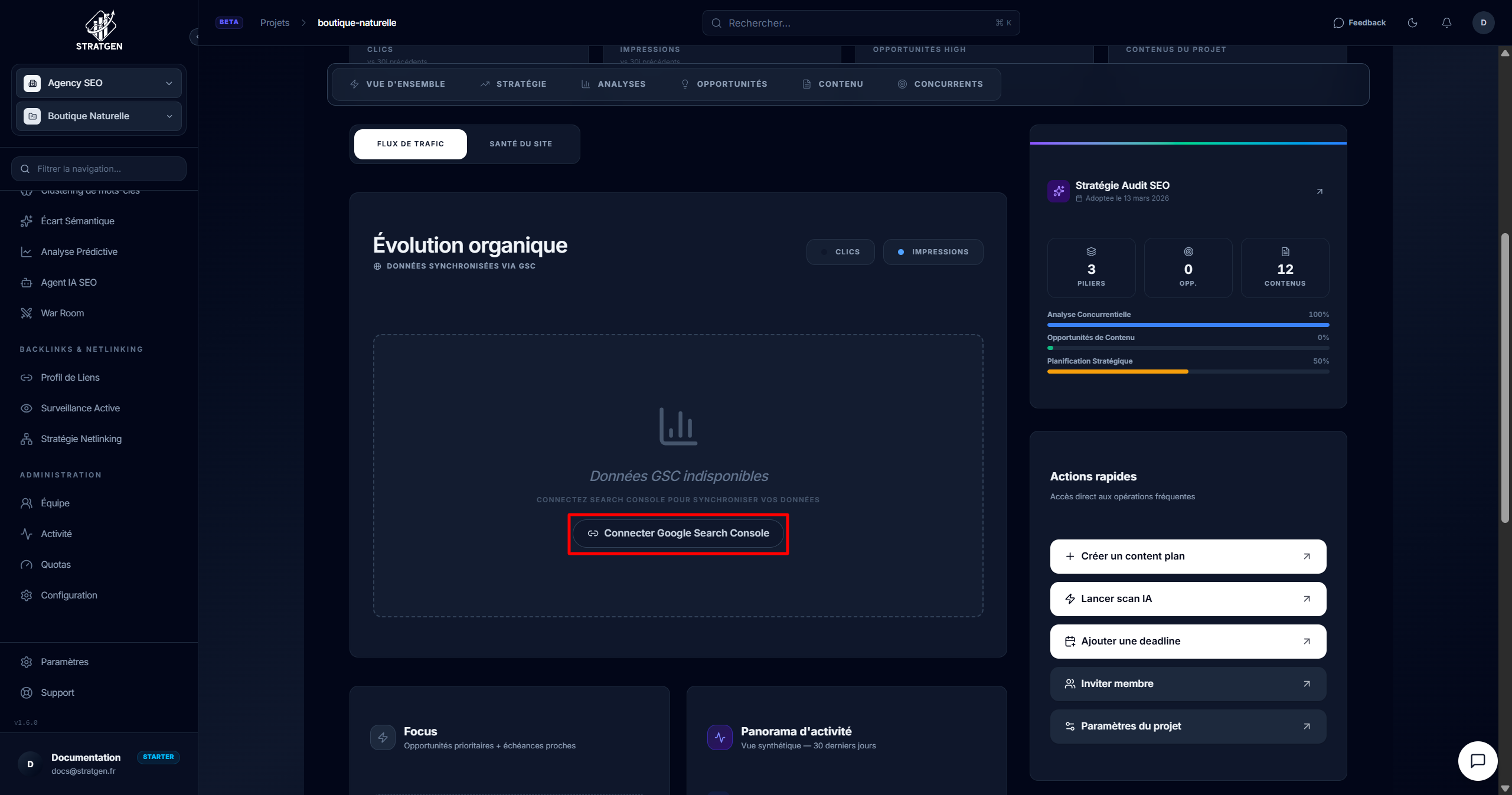
Depuis votre workspace, rendez-vous dans Paramètres > Intégrations. Localisez la carte Google Search Console et cliquez sur Connecter.
Étape 2 : Autoriser l'accès Google
Une fenêtre d'autorisation Google s'ouvre. Sélectionnez le compte Google associé à votre Search Console. Google vous demande d'autoriser StratGen à accéder à vos données Search Console en lecture seule.
[!IMPORTANT] StratGen ne demande qu'un accès en lecture. Nous ne modifions jamais vos paramètres Search Console, vos sitemaps ou vos données. Vous pouvez révoquer cet accès à tout moment depuis votre compte Google.
Cliquez sur Autoriser pour valider la connexion.
Étape 3 : Sélectionner la propriété
Après l'autorisation, StratGen affiche la liste de toutes les propriétés GSC associées à votre compte Google. Sélectionnez la propriété correspondant au site web de votre projet.
- Propriété de domaine (ex. :
example.fr) : couvre toutes les variantes (www, sans www, http, https) - Propriété de préfixe URL (ex. :
https://www.example.fr/) : couvre uniquement l'URL exacte
[!TIP] Privilégiez les propriétés de domaine pour obtenir une vue complète de votre trafic. Si vous n'avez qu'une propriété de préfixe URL, assurez-vous qu'elle correspond à la version canonique de votre site.
Étape 4 : Vérifier la connexion
Une fois la propriété sélectionnée, StratGen lance un test de synchronisation. Un indicateur vert Connecté apparaît si tout fonctionne. Les premières données sont importées sous quelques minutes.
Résolution de problèmes
« Aucune propriété trouvée »
- Vérifiez que vous avez sélectionné le bon compte Google
- Assurez-vous d'être propriétaire ou utilisateur complet dans GSC (les accès restreints ne suffisent pas)
- Ajoutez et vérifiez votre site dans Search Console si nécessaire
« Permissions insuffisantes »
- Votre niveau d'accès dans GSC doit être Propriétaire ou Accès complet
- Demandez au propriétaire de la Search Console de modifier vos droits
« La synchronisation ne démarre pas »
- Vérifiez que les pop-ups ne sont pas bloqués par votre navigateur
- Essayez en navigation privée pour éliminer les conflits d'extensions
- Si le problème persiste, déconnectez puis reconnectez l'intégration
[!WARNING] Si vous modifiez les permissions de votre compte Google après la connexion, la synchronisation peut échouer silencieusement. Vérifiez régulièrement le statut de connexion dans Paramètres > Intégrations.
Cet article vous a-t-il été utile ?