Configuration Stripe
Mis à jour le 17 avril 2026
Configuration Stripe
Comment fonctionne la facturation
Lorsque vous souscrivez un plan Starter ou Business, un abonnement Stripe est automatiquement créé. Voici le cycle de facturation :
- Souscription : vous saisissez votre carte bancaire lors du choix de plan. Le premier paiement est débité immédiatement (ou après la période d'essai pour Starter).
- Renouvellement : Stripe débite automatiquement votre carte à chaque échéance (mensuelle ou annuelle).
- Facture : une facture PDF est générée automatiquement à chaque paiement et envoyée par email.
[!INFO] Les prix sont affichés en euros TTC. Pour les entreprises assujetties à la TVA intracommunautaire, le numéro de TVA peut être renseigné dans les paramètres de facturation pour obtenir des factures conformes.
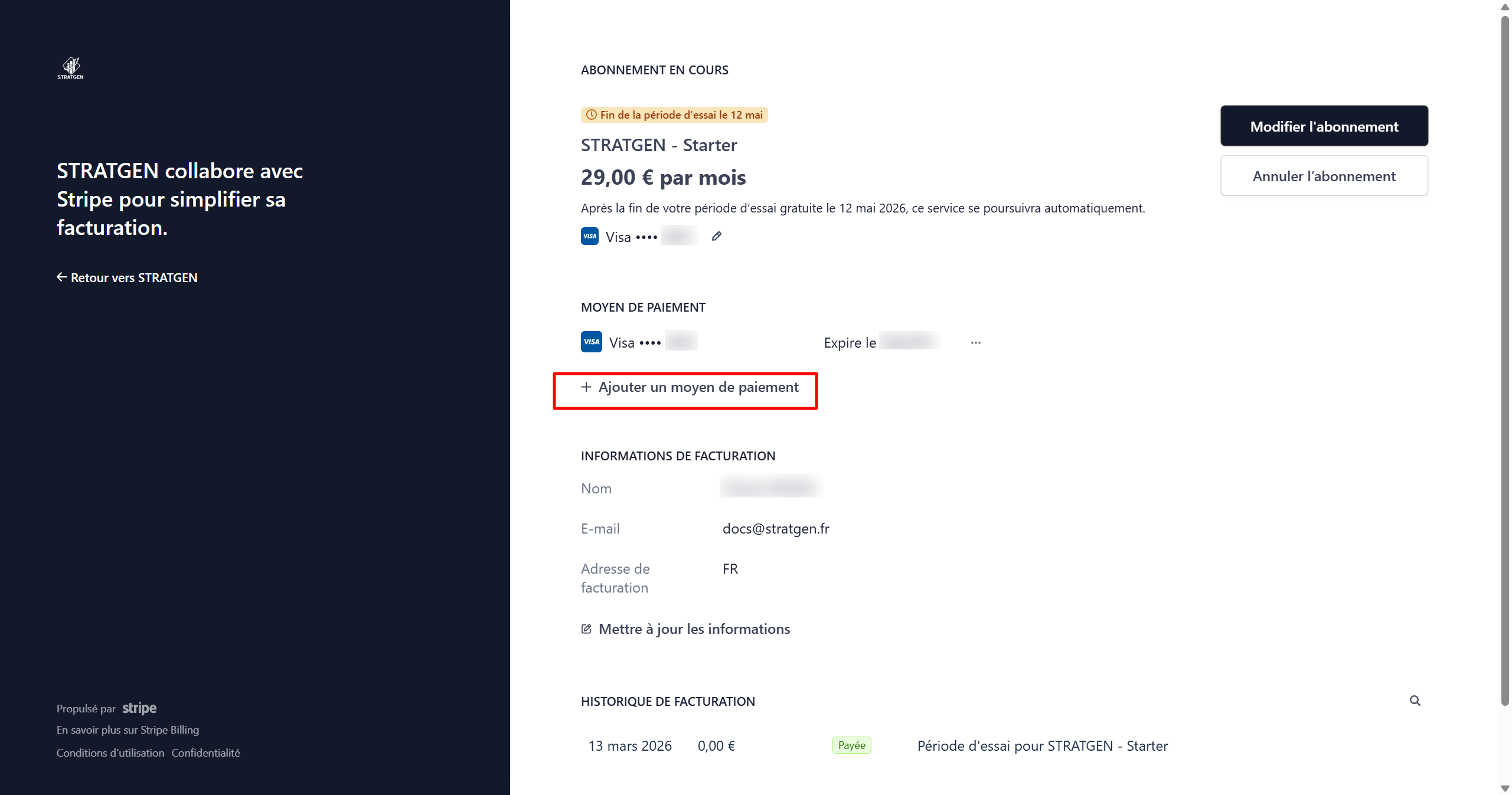
Consulter l'historique des factures
Rendez-vous dans Paramètres > Facturation > Historique des factures. Vous y trouverez la liste chronologique de toutes vos factures avec :
- La date de facturation
- Le montant et la devise
- Le statut (payée, en attente, échouée)
- Un lien pour télécharger le PDF
[!TIP] Vous pouvez également accéder à l'ensemble de vos factures directement depuis le portail Stripe en cliquant sur Gérer mon abonnement. Le portail Stripe offre des options avancées de gestion de facturation.
Mettre à jour votre méthode de paiement
Pour modifier votre carte bancaire ou ajouter une nouvelle méthode de paiement :
- Allez dans Paramètres > Facturation
- Cliquez sur Gérer mon abonnement pour accéder au portail Stripe
- Dans le portail, sélectionnez Méthodes de paiement
- Ajoutez une nouvelle carte ou supprimez une carte existante
[!WARNING] Assurez-vous de toujours avoir au moins une méthode de paiement valide. Si votre carte expire ou est refusée, votre abonnement risque d'être suspendu après plusieurs tentatives échouées.
Gestion des paiements échoués
En cas d'échec de paiement, Stripe applique le processus suivant :
- Première tentative échouée : vous recevez un email d'alerte. Stripe réessaie automatiquement sous 3 jours.
- Deuxième tentative échouée : nouvel email. Stripe réessaie sous 5 jours.
- Troisième tentative échouée : votre abonnement passe en statut impayé. L'accès aux fonctionnalités premium est restreint.
- Après 14 jours : l'abonnement est annulé automatiquement.
[!IMPORTANT] Mettez à jour votre méthode de paiement dès réception du premier email d'alerte pour éviter toute interruption de service. Vos données ne sont jamais supprimées, même en cas de suspension.
Informations de facturation
Pour modifier vos informations de facturation (nom de l'entreprise, adresse, numéro de TVA) :
- Accédez au portail Stripe via Paramètres > Facturation > Gérer mon abonnement
- Cliquez sur Informations de facturation
- Mettez à jour les champs souhaités
Cet article vous a-t-il été utile ?