Vues et navigation du calendrier
Mis à jour le 17 avril 2026
Vues et navigation
Le calendrier éditorial de StratGen est votre centre de commande pour la planification de contenu. Il offre plusieurs vues adaptées à vos besoins de visualisation et de gestion, avec des fonctionnalités de filtrage et d'organisation avancées.
Les vues du calendrier
StratGen propose plusieurs vues pour s'adapter à vos besoins de visualisation :
Vue Mois
La vue mensuelle est la vue par défaut. Elle affiche l'ensemble du mois en cours avec un aperçu de toutes les tâches planifiées. Chaque journée affiche jusqu'à 3 tâches visibles, avec un indicateur « +X autres » si le nombre dépasse la limite.
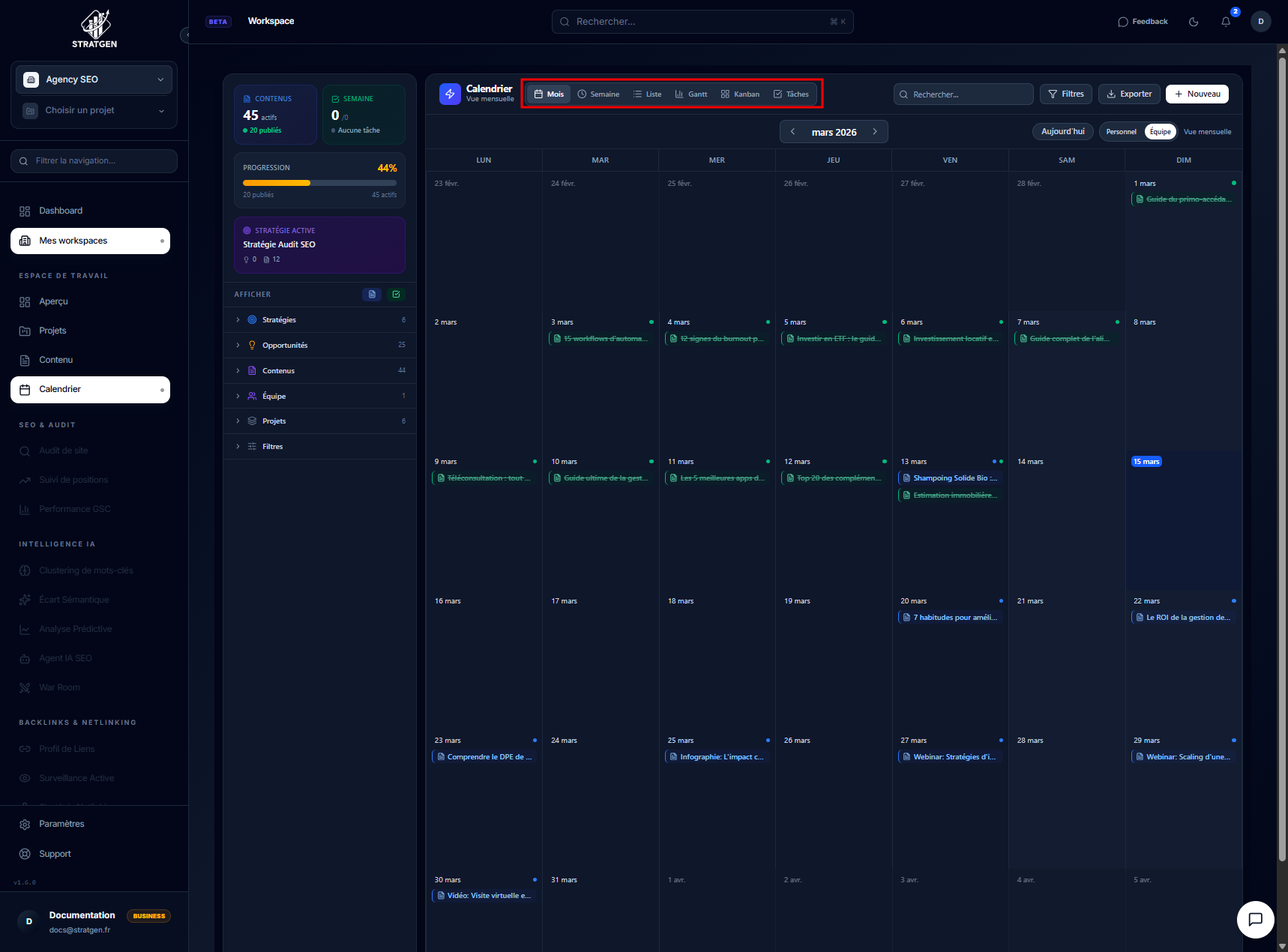
C'est la vue idéale pour :
- Avoir une vision globale de la charge de production mensuelle
- Repérer les journées surchargées ou les créneaux libres
- Planifier à moyen terme (2 à 4 semaines à l'avance)
Vue Semaine
La vue hebdomadaire détaille les 7 jours de la semaine en colonnes, avec les tâches affichées sous forme de cartes plus détaillées. Chaque carte affiche le titre, le projet associé, le statut et le membre assigné.
C'est la vue idéale pour :
- Organiser la semaine en cours avec précision
- Répartir la charge entre les membres de l'équipe
- Suivre l'avancement jour par jour
Vue Liste
La vue liste affiche tous les éléments du calendrier sous forme de tableau, avec tri et filtrage avancés. C'est la vue la plus compacte pour gérer un grand nombre d'éléments.
Vue Board (Kanban)
La vue board organise les éléments en colonnes par statut, façon Kanban. Glissez-déposez les cartes entre les colonnes pour changer rapidement le statut d'un contenu.
Vue Gantt
La vue Gantt affiche vos tâches et contenus sur une timeline horizontale, idéale pour visualiser les durées, les chevauchements et les dépendances entre les tâches.
Vue Kanban Tâches
Une vue Kanban dédiée aux tâches du calendrier, organisées par colonnes personnalisables.
[!TIP] Utilisez les raccourcis clavier pour naviguer rapidement entre les vues. Les flèches gauche et droite permettent de naviguer entre les périodes.
Filtrer le calendrier
Les filtres du calendrier vous permettent d'afficher uniquement les tâches pertinentes pour votre contexte de travail :
Par projet : Si votre workspace contient plusieurs projets, utilisez le sélecteur de projet pour n'afficher que les tâches d'un projet spécifique. Sélectionnez « Tous les projets » pour revenir à la vue complète.
Par tag : Filtrez par tag pour isoler un type de contenu ou un statut particulier. Vous pouvez combiner plusieurs tags (le filtre affiche les tâches qui possèdent au moins un des tags sélectionnés).
Par statut : Affichez uniquement les tâches selon leur statut : à faire, en cours, en révision ou terminé.
Par membre : Dans un workspace avec plusieurs collaborateurs, filtrez par assigné pour voir la charge de travail d'un membre spécifique.
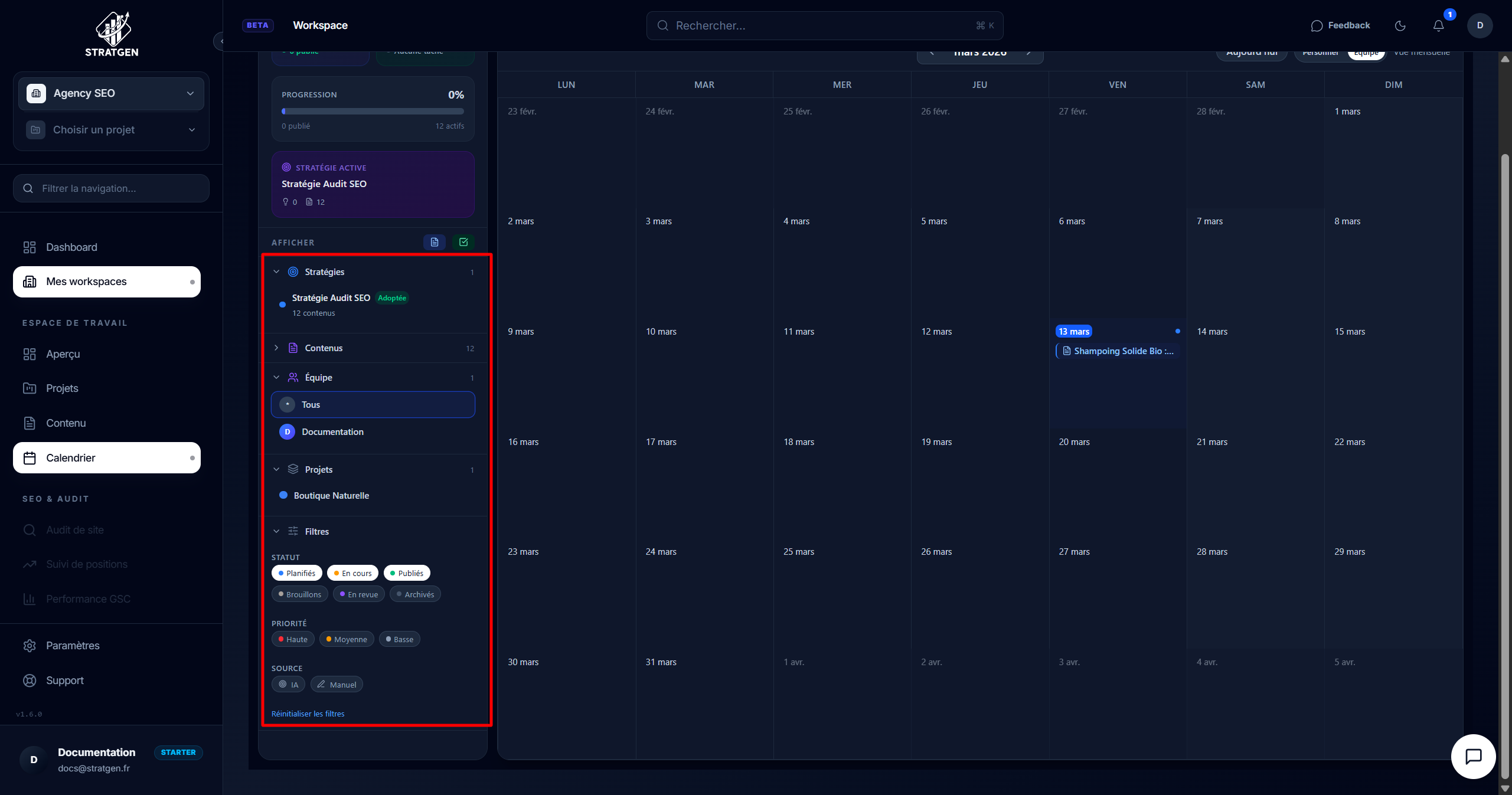
[!INFO] Les filtres actifs sont mémorisés dans votre session. Lorsque vous revenez sur le calendrier, vos derniers filtres sont automatiquement réappliqués. Cliquez sur Réinitialiser les filtres pour revenir à la vue complète.
Réorganiser par glisser-déposer
Le calendrier supporte le drag-and-drop (glisser-déposer) pour replanifier rapidement vos tâches :
- Cliquez et maintenez une tâche dans le calendrier
- Faites-la glisser vers la date souhaitée
- Relâchez pour confirmer le déplacement
La date de la tâche est immédiatement mise à jour. Un toast de confirmation s'affiche avec une option Annuler pendant 5 secondes en cas d'erreur.
[!WARNING] Le glisser-déposer modifie uniquement la date de la tâche. Si la tâche est liée à un événement récurrent, seule l'occurrence concernée sera déplacée. Pour modifier toutes les occurrences, utilisez l'édition de la récurrence depuis le détail de la tâche.
Code couleur par projet
Chaque projet de votre workspace se voit attribuer une couleur distinctive qui s'applique automatiquement à toutes ses tâches dans le calendrier. Cette couleur est visible sur la bordure gauche de chaque carte de tâche.
Vous pouvez personnaliser les couleurs depuis les paramètres du projet. Huit couleurs sont disponibles par défaut : bleu, vert, orange, rouge, violet, rose, cyan et ambre.
Cet article vous a-t-il été utile ?