Suivi de positions
Mis à jour le 17 avril 2026
Suivi de positions
Le suivi de positions vous permet de surveiller l'évolution du positionnement de vos mots-clés dans les résultats de recherche Google. Suivez vos progrès, identifiez les tendances et réagissez rapidement aux variations.
Accéder au suivi de positions
Depuis votre projet, cliquez sur Rank Tracker dans le menu latéral. Le tableau de bord du suivi de positions affiche une synthèse de vos positions actuelles et leur évolution récente.

Ajouter des mots-clés à suivre
Pour commencer le suivi, ajoutez les mots-clés que vous souhaitez surveiller :
- Cliquez sur Ajouter des mots-clés
- Saisissez vos mots-clés, un par ligne ou séparés par des virgules
- Sélectionnez le moteur de recherche (Google France par défaut) et le type d'appareil (Desktop, Mobile ou les deux)
- Cliquez sur Commencer le suivi
[!TIP] Importez vos mots-clés depuis un fichier CSV pour en ajouter rapidement un grand nombre. Vous pouvez également importer les mots-clés directement depuis les clusters de votre stratégie IA en un clic.
[!INFO] Le nombre de mots-clés suivis dépend de votre plan :
- Starter : 50 mots-clés (relevés hebdomadaires, historique 90 jours)
- Business : 200 mots-clés (relevés quotidiens, historique 1 an)
- Entreprise : illimité (relevés biquotidiens, historique illimité)
Lire les graphiques de position
Le tableau de bord affiche plusieurs visualisations :
Graphique d'évolution
Le graphique principal montre l'évolution de la position moyenne de vos mots-clés sur la période sélectionnée (7 jours, 30 jours, 90 jours ou 12 mois). Chaque point représente la position relevée à une date donnée.
- Courbe verte descendante : vos positions s'améliorent (position 1 = meilleure)
- Courbe rouge ascendante : vos positions reculent
Distribution des positions
Un graphique en barres montre la répartition de vos mots-clés par tranche de position :
| Tranche | Signification |
|---|---|
| Top 3 | Positions à fort trafic |
| Top 10 | Première page de résultats |
| Top 20 | Deuxième page |
| Top 50 | Pages 3 à 5 |
| 50+ | Au-delà de la page 5 |
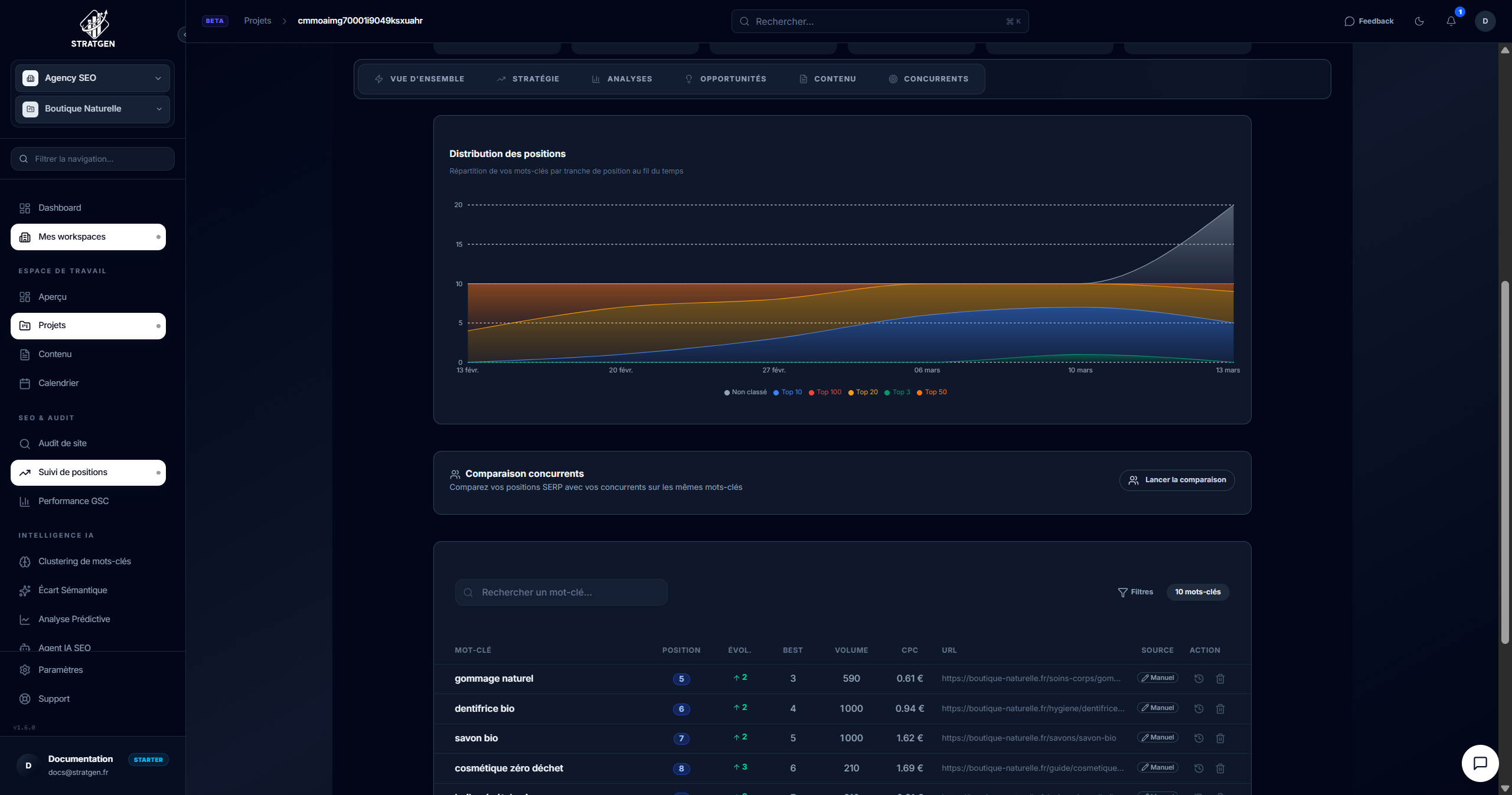
Tableau détaillé
Le tableau liste chaque mot-clé avec :
- Position actuelle et variation par rapport à la période précédente
- Meilleure position historique
- URL positionnée
- Volume de recherche mensuel
- Difficulté estimée
Comparer avec les concurrents
Si vous avez ajouté des concurrents à votre projet, activez la vue comparative pour afficher leurs positions sur les mêmes mots-clés :
- Cliquez sur l'icône Comparer en haut du graphique
- Sélectionnez les concurrents à afficher (jusqu'à 5 simultanément)
- Les courbes de chaque concurrent apparaissent sur le graphique
[!TIP] La comparaison concurrentielle est particulièrement utile pour identifier les mots-clés où vous perdez du terrain. Filtrez les mots-clés par « perte de position > 5 » pour cibler rapidement les contenus à optimiser.
Configurer les alertes de position
Recevez des notifications lorsque vos positions varient significativement :
- Rendez-vous dans Paramètres du suivi (icône engrenage)
- Configurez les seuils d'alerte :
- Gain de position : notification lorsqu'un mot-clé gagne X positions ou plus
- Perte de position : notification lorsqu'un mot-clé perd X positions ou plus
- Entrée/sortie du Top 10 : alerte lorsqu'un mot-clé entre ou sort de la première page
- Choisissez le canal de notification (email, in-app ou les deux)
[!WARNING] Évitez de définir des seuils d'alerte trop sensibles (ex. : variation de 1 position). Les fluctuations mineures sont normales dans les SERP. Un seuil de 3 à 5 positions est généralement recommandé pour recevoir des alertes pertinentes sans être submergé.
Exporter les données
Exportez vos données de suivi pour des rapports externes :
- CSV : toutes les positions avec historique
- PDF : rapport visuel avec graphiques et synthèse
- Programmé : configurez un export automatique hebdomadaire ou mensuel envoyé par email
Articles connexes
- Lancer un audit de site — Identifier les problèmes techniques
- Analyser les données GSC — Données réelles Google
- Analyse prédictive — Anticiper les évolutions de position
Cet article vous a-t-il été utile ?