Configuration du workspace
Mis à jour le 17 avril 2026
Configuration du workspace
La configuration du workspace vous permet de personnaliser votre espace de travail selon les besoins de votre équipe. Ce guide couvre l'ensemble des options de configuration disponibles.
Accéder à la configuration
Cliquez sur Configuration dans la barre latérale de votre workspace. La page de configuration est organisée en plusieurs sections.
[!INFO] Seuls les rôles Owner et Admin peuvent accéder à la configuration du workspace. Les Members et Viewers n'ont pas accès à cette page. Voir Gérer les rôles et permissions.
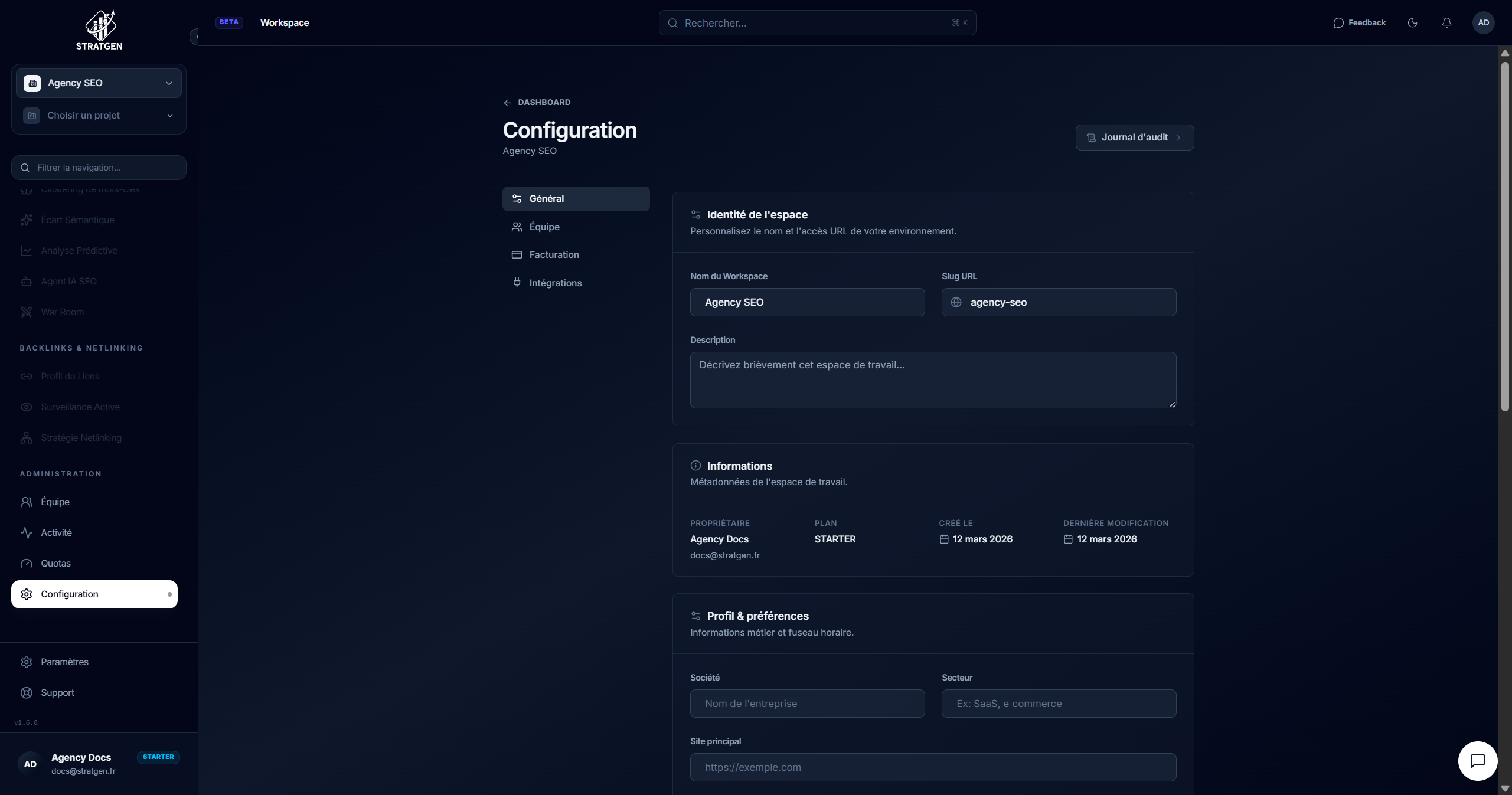
Identité de l'espace
Personnalisez le nom et l'accès URL de votre environnement.
Nom du workspace
Le nom de votre workspace est affiché dans la barre latérale, les notifications et les rapports. Modifiez-le à tout moment en cliquant sur le champ et en saisissant le nouveau nom.
Slug (identifiant URL)
app.stratgen.fr/workspaces/mon-slug. Il ne change pas lorsque vous modifiez le nom.Description
Décrivez brièvement cet espace de travail.
Informations
Métadonnées de l'espace de travail : propriétaire, plan actif, dates de création et de dernière modification.
Profil & préférences
Informations métier et fuseau horaire de l'espace de travail :
- Nom de l'entreprise : identifie votre organisation
- Secteur d'activité : aide l'IA à contextualiser ses recommandations (ex : SaaS, e-commerce)
- Site web : URL de votre site principal
- Fuseau horaire : utilisé pour l'affichage des dates dans le calendrier éditorial, les horaires de déclenchement des rapports automatiques et les horodatages des alertes. Par défaut : Europe/Paris (CET).
- Langue : langue d'affichage de l'interface StratGen. Ce paramètre affecte uniquement l'interface utilisateur, pas le contenu généré par l'IA (qui dépend de la langue cible du projet).
Objectifs & tags
Décrivez les objectifs de l'espace et catégorisez-le avec des tags (ex : seo, contenu, croissance). Les objectifs aident l'IA à personnaliser ses recommandations.
Options avancées
Contrôlez les fonctionnalités avancées de l'espace de travail :
- Workspace privé : restreint la visibilité aux membres invités uniquement
- Journal d'audit : enregistre toutes les actions dans le journal d'audit. Désactiver arrête la journalisation.
- Fonctionnalités IA : active les analyses, stratégies et scans IA. Le chat support reste disponible même si cette option est désactivée.
Zone de danger
La section Zone de danger, accessible en bas de la page de configuration, contient les actions irréversibles :
Supprimer le workspace
La suppression du workspace entraîne la suppression définitive de :
- Tous les projets et leurs données (contenus, analyses, audits)
- Tous les membres et invitations
- L'historique des analyses et des snapshots
- Les données de facturation associées
[!WARNING] La suppression est irréversible. Toutes les données seront définitivement perdues après un délai de grâce de 30 jours. Pensez à exporter vos données avant de procéder. Seul le Owner peut supprimer un workspace.
Pour supprimer le workspace, cliquez sur Supprimer ce workspace, puis confirmez en saisissant le nom exact du workspace.
Articles connexes
- Inviter des membres — Gestion de l'équipe
- Gérer les rôles et permissions — Comprendre les rôles
- Gérer votre abonnement — Facturation et plans
Cet article vous a-t-il été utile ?